Passo a passo
Comprar backlinks para uma loja Shopify: o processo completo, em ordem
Esta página acompanha um pedido imaginário, desde um carrinho vazio até a publicação do link. A loja, os números e o produto são fictícios, para que você possa visualizar o fluxo sem expor resultados reais de ninguém.
Equipe editorial da LinkSell ·
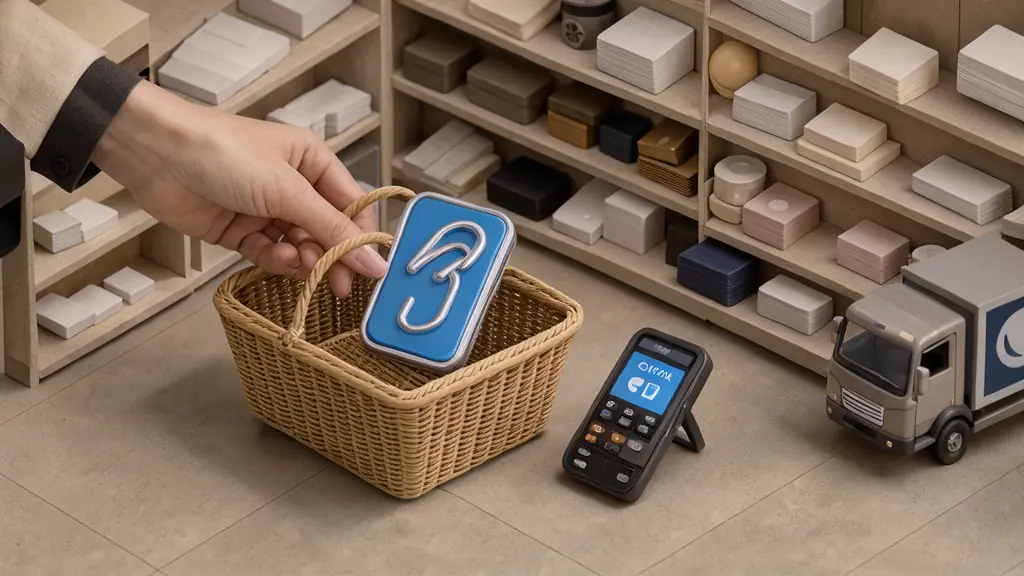
Imagine que você vende canecas de cerâmica em uma loja Shopify e quer que mais pessoas encontrem sua página /collections/stoneware-mugs. Tudo abaixo é um exemplo. Os preços estão dentro da faixa real de US$ 1 a cerca de US$ 500, mas este pedido nunca ocorreu.
Uma página de destino ou várias? Decida antes do primeiro pedido
Uma loja nova muitas vezes quer impulsionar tudo de uma vez. O primeiro pedido tem mais impacto com um único destino, por isso esta parte explica como escolhê-lo e o que fazer com o restante do catálogo.
Escolha a página que já vende
Selecione uma página que já gera visitas ou pedidos diretamente pela loja. Uma coleção que vende é um teste melhor do que um produto novo sem histórico, pois você pode analisar qualquer alteração com base em algo real.
Se o único produto que você tem é novo, a decisão é mais simples. Direcione a primeira publicação para essa página e anote a data do pedido no topo da sua planilha.
Uma página sem vendas ainda pode ser um alvo, mas nesse caso, registre isso na planilha. Isso mantém as expectativas realistas ao analisar os resultados mais tarde.
Por que um único alvo supera vários alvos dispersos
Três links para três páginas diferentes deixam você sem saber qual delas teve impacto. Três links para uma única página deixam uma pergunta clara: essa página mudou ou não? Essa é a razão para manter o primeiro pedido focado.
Imagine uma loja com um produto incomum e um catálogo amplo. A tentação é distribuir um orçamento pequeno por todas as categorias. Um primeiro passo melhor é focar em uma página de produto e uma coleção que a agrupe.
Se a página ainda não tem um propósito claro para os visitantes, ajuste isso antes de publicar o link. A publicação apontará então para algo que vale a pena ler.
Quando faz sentido ter um segundo alvo
Quando o primeiro alvo já tem um histórico legível, uma segunda página pode entrar no plano. Reserve uma linha própria na planilha, com sua própria palavra-chave e data, para que os dois resultados nunca se misturem.
Se a loja já tem muitos produtos, escolha a categoria que mais vende e deixe o resto para depois. Misturar resultados em páginas não relacionadas é a maneira mais rápida de perder o controle do que funcionou.
Sete etapas, do filtro ao status
1. Abra o marketplace
Faça login e acesse a página de busca de links. Você verá linhas, semelhantes a uma grade de produtos, com Domain Rating, tráfego orgânico, domínios de referência, nicho, idioma e preço em cada uma.
2. Filtre as linhas
Defina o idioma como inglês, o nicho como casa ou estilo de vida e um teto de preço de US$ 30. Os mais de 50.000 domínios serão reduzidos a uma lista que você realmente consegue ler.
3. Compare, não tenha pressa
Abra duas ou três linhas lado a lado. Uma linha mais barata com tráfego constante muitas vezes supera uma mais cara em um nicho inadequado.
4. Adicione ao carrinho
Clique em adicionar nas linhas que você gosta. Nada será cobrado ainda, e você pode remover uma linha a qualquer momento.
5. Escolha um modo de conteúdo
Escolha o modo automático com sua URL de destino e palavra-chave, forneça seu próprio prompt ou cole um artigo pronto. O artigo conterá um link limpo para a sua página.
6. Revise e pague
Leia o carrinho como faria antes de finalizar uma compra: página correta, palavra-chave correta, total correto. Em seguida, pague usando o saldo do seu painel.
7. Acompanhe o status
A publicação aparecerá em seus links solicitados com seu status. Geralmente, ela entra no ar em cerca de 24 horas após o pagamento.
O carrinho de exemplo, linha por linha
| Linha | O que é | Preço de exemplo |
|---|---|---|
| Linha 1 | Blog de decoração, em inglês | $12 |
| Linha 2 | Site de cozinha e jantar, em inglês | $18 |
| Linha 3 | Site de guia de presentes pequenos | $7 |
| Total | Três publicações para uma única página de coleção | $37 |
O que registrar na planilha depois
Registre no dia do pagamento. Data, doador, preço, URL de destino e anchor text devem ficar em uma única linha, pois a memória falha a partir do terceiro pedido.
Duas semanas depois, abra o Google Search Console e analise essa única página de coleção. Se as impressões aumentaram, anote; se nada mudou, anote também, pois um resultado silencioso também é informação.
Mantenha o próximo pedido pequeno. Uma loja que compra três links, mede os resultados e depois compra mais três aprende muito mais rápido do que uma que compra trinta e não consegue dizer qual funcionou.
Transformando a planilha em um hábito
Uma planilha só funciona quando é atualizada no mesmo dia do pedido. Estabeleça uma rotina curta, como a primeira manhã após o pagamento, e mantenha-a. Pular uma semana torna a próxima entrada mais difícil de confiar.
Dê a cada coluna um nome simples que você entenderia em seis meses. Doador, preço, data, URL de destino, anchor text e status são suficientes para um primeiro pedido, e cada um responde a uma pergunta que você de outra forma esqueceria de fazer.
Uma revisão semanal de cinco minutos na planilha captura entradas faltantes antes que se acumulem, e torna a revisão mensal muito menos trabalhosa.
Cinco verificações após a publicação estar no ar
Entrar no ar não é o fim do trabalho. Essas verificações confirmam que a publicação existe, tem boa leitura e aponta para onde você pretendia.
Confirme o status
Abra seus links solicitados e verifique se a publicação mostra seu status. Anote a data em que a viu na sua planilha.
Leia o artigo
Localize a publicação e verifique se ela parece um artigo normal, com um link para a sua página de destino e nada estranho ao redor.
Teste o link
Clique no link no artigo e confirme que ele leva à página que você escolheu, e não à página inicial ou a um redirecionamento.
Registre a linha
Adicione a publicação à sua planilha com doador, preço, URL de destino e anchor text. Mantenha uma linha por link para que nenhuma entrada oculte outra.
Aguarde antes de medir
Verifique o Search Console para essa página após várias semanas, não na manhã seguinte. Um link precisa ser encontrado antes de poder ser contabilizado.
Onde os compradores de primeira viagem erram no carrinho
Os erros abaixo são comuns porque cada um parece inofensivo no momento. Leia-os antes de encher o carrinho, não depois que a publicação estiver no ar.
Uma linha que corresponde ao preço, mas não ao nicho
Um doador pode ter o preço certo e ainda estar em um nicho inadequado. Uma linha barata sobre equipamentos ao ar livre fará pouco por uma loja que vende tecidos de cozinha, mesmo que os números da linha pareçam bons.
Leia dois ou três artigos no doador antes de adicioná-lo. Se os temas dele estiverem muito distantes dos seus, a linha deve ficar em um filtro posterior, não no carrinho.
Uma correspondência de nicho não é a mesma coisa que uma correspondência perfeita. O suficiente é um julgamento que você faz pela página, e vale a pena fazê-lo com calma.
Deriva do anchor text e da palavra-chave
O modo automático usa a palavra-chave que você insere, então essa palavra deve corresponder ao assunto real da página de destino. Se a palavra-chave nomeia uma ideia ampla, mas a página vende um item específico, o link faz uma pergunta que a página não consegue responder.
Anote a palavra-chave antes de abrir a etapa de conteúdo. Em seguida, compare-a com o título da página e o primeiro cabeçalho. Uma pequena incompatibilidade é fácil de corrigir nesse ponto e complicada um mês depois.
Revisando o carrinho com pressa
O carrinho armazena linhas sem cobrar você, o que dá espaço para remover uma linha que pareça errada no último minuto. Use esse espaço e revise a lista com calma.
Compare o total com o orçamento que você anotou. Se não couber, remova a linha menos relevante, não a mais cara.
Uma linha que você não consegue explicar a um colega é uma linha para descartar antes do pagamento.
Esquecendo de registrar o pedido
O pedido em si é apenas metade do registro. Sem uma linha na planilha, uma publicação no ar se torna um mistério quando você verifica os resultados semanas depois, e a verificação não diz nada.
Imagine que você comprou duas publicações numa segunda-feira e registrou apenas uma. Duas semanas depois, uma mudança nas impressões não tem causa clara, e você não consegue saber qual link creditar ou questionar.
Uma linha faltante também pode esconder um problema. Se uma publicação desaparecer da lista, você quer saber o dia em que isso aconteceu, não três semanas depois.
Verificação do carrinho antes de clicar em pagar
- A URL de destino abre e retorna uma página de produto ou coleção normal
- A palavra-chave corresponde ao que a página realmente é
- O nicho do doador está próximo ao que você vende
- O total cabe no orçamento que você anotou
- O modo de conteúdo é o que você pretendia
Perguntas sobre o passo a passo
Adicionar linhas ao carrinho custa algo?
Não. O carrinho é uma área de armazenamento, e o cobrança ocorre apenas quando você revisa e paga. Você pode sair e voltar, depois alterar as linhas antes da etapa final.
Posso recarregar o saldo via API?
Não. O saldo é recarregado no painel, e faturas e faturas proforma estão disponíveis lá. A API e os agentes MCP lidam com navegação e preenchimento do carrinho, não com pagamento.
E se eu quiser verificar os preços primeiro?
Leia as faixas de preço para pequenas lojas e use a ferramenta de orçamento na página inicial para dimensionar um primeiro pedido.
